苹果cms10搜索乱码的解决方法及解决办法
清理浏览器缓存:缓存的旧数据有时会干扰页面的正确渲染。可以清理浏览器缓存,不同浏览器操作方式不同。
复制maccms.conf文件内容至输入框,保存即可。手动配置:VPS/服务器:在Nginx主配置文件(如nginx.conf)中通过include maccms.conf;引入规则。虚拟主机:联系主机商添加规则,提供maccms.conf文件内容。苹果CMS后台设置登录后台,进入 系统 → URL地址设置 → 路由伪静态设置。
后台功能与规则文件同步开启在苹果CMS后台的“系统—URL地址设置—路由伪静态设置”中,必须开启对应功能按钮。若未开启,即使规则文件正确上传,伪静态也不会生效。此步骤是规则生效的前提条件。
检查后台入口文件路径:若修改过默认后台入口文件admin.php的名称(如改为manage.php),需同步更新伪静态规则中的路径配置。例如,Nginx规则中需将location /admin.php替换为实际文件名,否则服务器无法正确解析请求。路由规则异常苹果CMS10基于ThinkPHP5框架,采用动态路由生成URL。
确认资源采集完成确保站点已通过合法渠道采集视频资源(如百度搜索资源站获取采集方法)。复制播放器编码进入苹果CMS管理后台,点击 视频 → 视频数据,找到目标视频资源并复制其关联的播放器编码(编码错误会导致播放失败)。

苹果CMS怎么添加广告,js怎么调用
首先找到js位置,在cms后台界面中,选择栏目。自定义js——增加自定义js。然后增加js ,例如调用最新的十条文章,sql语句为基本的mysql语句。这里有个地方是可以设置模板的,方便设置自己的样式,提交就完成了 。上面的为默认的模板,也可自己新加一个对应的模板,然后选择。调用方法为:script src=JS地址/script。
首先,你需要准备一个包含广告投放代码的JS文件,例如letv.js。这个文件应该包含你想要在视频播放前后或特定位置展示的广告代码。上传JS文件到播放目录:将准备好的letv.js文件上传到苹果CMS的播放目录player下。确保文件路径正确,以便苹果CMS能够正确加载并执行该文件中的代码。
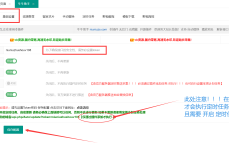
将修改后的letv.js文件上传至苹果CMS的播放目录中。然后,打开苹果CMS的后台界面,如所示图5,将光标移动到“广告管理”部分并点击“添加”按钮。接着,填写如图所示的信息,并保存设置。这样就完成了广告的添加。同样的步骤也适用于其他播放器或插件的添加,只是所需的JS文件不同。
如需添加自适应图文广告位,可在系统后台的广告管理模块进行设置。弹幕播放器设置 播放器选择 选择一款支持弹幕功能的播放器,如JW Player、Video.js等,并确保其版本与苹果CMS V10兼容。弹幕服务器搭建 搭建或选择一款弹幕服务器,如DanmakuFlamework、Bilibili开源弹幕系统等。
在苹果CMS中添加播放器需要进入后台管理中心,通过视频菜单下的播放器选项进行添加和配置,并确保播放器已启动。以下是详细步骤:进入后台管理中心。点击菜单栏中的“视频”选项。在左侧菜单目录中选择“播放器”。点击“添加”按钮来新增一个播放器。
安装部署 下载程序包 从苹果CMS官方渠道获取最新版程序包(确保来源可靠,避免使用破解版)。解压并上传文件 将压缩包解压至服务器根目录(如/wwwroot/或/htdocs/),确保文件结构完整。
苹果cms后台怎么修改内容
修改网站首页标题登录后台:使用管理员账号登录苹果CMS后台。进入系统设置:在左侧菜单中找到“系统设置”或“基本设置”选项,点击进入。修改网站名称:在系统设置页面中,找到“网站名称”选项,输入新的网站名称,然后点击“保存”按钮。修改模板文件(可选):如果需要更详细的修改,可以编辑模板文件。
设置静态页面 登录管理后台:首先,需要登录到苹果CMS的管理后台。导航到URL地址配置:在管理后台中,找到并点击【系统】-【URL地址配置】-【浏览模式设置】。修改页面模式:在【浏览模式设置】中,将需要静态化的页面模式修改为【静态模式】。
首先,登录到你的苹果CMS系统后台。这是进行所有配置更改的第一步。配置全局解析地址:在系统后台中,导航到“系统”“播放器参数配置”。在这个页面中,你会看到一个红框内的解析地址,这是苹果官方默认的解析地址。这个地址是全局解析地址,意味着它会被应用于所有没有指定独立解析地址的播放器。
苹果cms永久免费影视建站程序教程
苹果CMS永久免费影视建站程序教程 安装部署 下载程序包 从苹果CMS官方渠道获取最新版程序包(确保来源可靠,避免使用破解版)。解压并上传文件 将压缩包解压至服务器根目录(如/wwwroot/或/htdocs/),确保文件结构完整。
在GitHub搜索MacCMS_Pro仓库,下载zip文件无需解压。在宝塔面板中添加网站,按照要求填写信息。将下载的maccms_pro.zip文件上传至网站根目录,并解压。配置MacCMS 访问创建网站时设置的域名。进入环境检测页面,点击下一步,如提示依赖未安装,前往宝塔面板的php模块搜索并安装。
准备VPS主机 选择VPS:需准备一台VPS主机,推荐使用万网轻量应用服务器,价格实惠且支持一键配置环境,适合新手。 用途说明:苹果CMS系统需安装在此VPS上,作为网站运行的服务器基础。
苹果cms如何用m3u8播放器?
在使用苹果cms的m3u8播放器之前,你需要先采集到m3u8格式的视频资源。这通常涉及到从视频资源站或其他提供m3u8格式视频的服务商处获取视频链接。确保你选择的采集接口是正确的,以便能够成功获取到m3u8格式的视频资源。配置m3u8播放器 进入苹果cms后台:首先,你需要登录到苹果cms的后台管理系统。
苹果cms实现在线浏览器播放m3u8格式的电视直播源需要进行一系列的配置和代码更改。 首先,需要在苹果cms的后台管理界面中找到相关的设置选项。 在设置中,需要找到与视频流相关的配置项,比如m3u8播放器设置。 在这个配置项中,可以设置m3u8播放器的参数,比如播放器的宽度、高度、皮肤样式等。
首先进入后台管理中心,点击菜单栏视频。然后点左侧菜单目录的播放器。然后在新打开的播放器页面中,点击添加按钮。这里需要添加的三项是,编码(英文)名称:地址。如果想添加什么播放器就写什么播放器。这里添加 MP4播放器。然后一定要记得,启动播放器。然后点保存。
登录后台管理中心,点击菜单栏中的“视频”选项。 选择左侧菜单中的“播放器”进行编辑。 在打开的播放器页面中,点击“添加”按钮以创建新的播放器。 在添加播放器时,需要填写的三项信息是:编码(英文)名称、地址。例如,若要添加名为“MP4播放器”的播放器,则填写相应信息。
采集完资源后添加或是导入m3u8播放器,进入苹果cms后台,找到视频---播放器---添加或是导入,如果你已经准备好了资源站提供的m3u8播放器,直接导入即可。导入播放器比较方便不用修改播放器编码,导入直接使用即可。添加则有点比导入繁琐些,最佳的选择就是采用资源站提供的播放器。
苹果cms如何添加播放器
1、登录后台管理中心,点击菜单栏中的“视频”选项。 选择左侧菜单中的“播放器”进行编辑。 在打开的播放器页面中,点击“添加”按钮以创建新的播放器。 在添加播放器时,需要填写的三项信息是:编码(英文)名称、地址。例如,若要添加名为“MP4播放器”的播放器,则填写相应信息。
2、添加播放器:如果你没有现成的m3u8播放器配置文件,或者想要自定义播放器配置,可以选择“添加”功能。但这通常比导入要繁琐一些,需要手动设置播放器的各项参数。步骤:点击“添加”按钮,填写播放器的名称、类型(选择m3u8格式)、以及其他必要的配置信息,然后保存设置。
3、在苹果CMS中添加播放器需要进入后台管理中心,通过视频菜单下的播放器选项进行添加和配置,并确保播放器已启动。以下是详细步骤:进入后台管理中心。点击菜单栏中的“视频”选项。在左侧菜单目录中选择“播放器”。点击“添加”按钮来新增一个播放器。
4、首先进入后台管理中心,点击菜单栏视频。然后点左侧菜单目录的播放器。然后在新打开的播放器页面中,点击添加按钮。这里需要添加的三项是,编码(英文)名称:地址。如果想添加什么播放器就写什么播放器。这里添加 MP4播放器。然后一定要记得,启动播放器。然后点保存。